

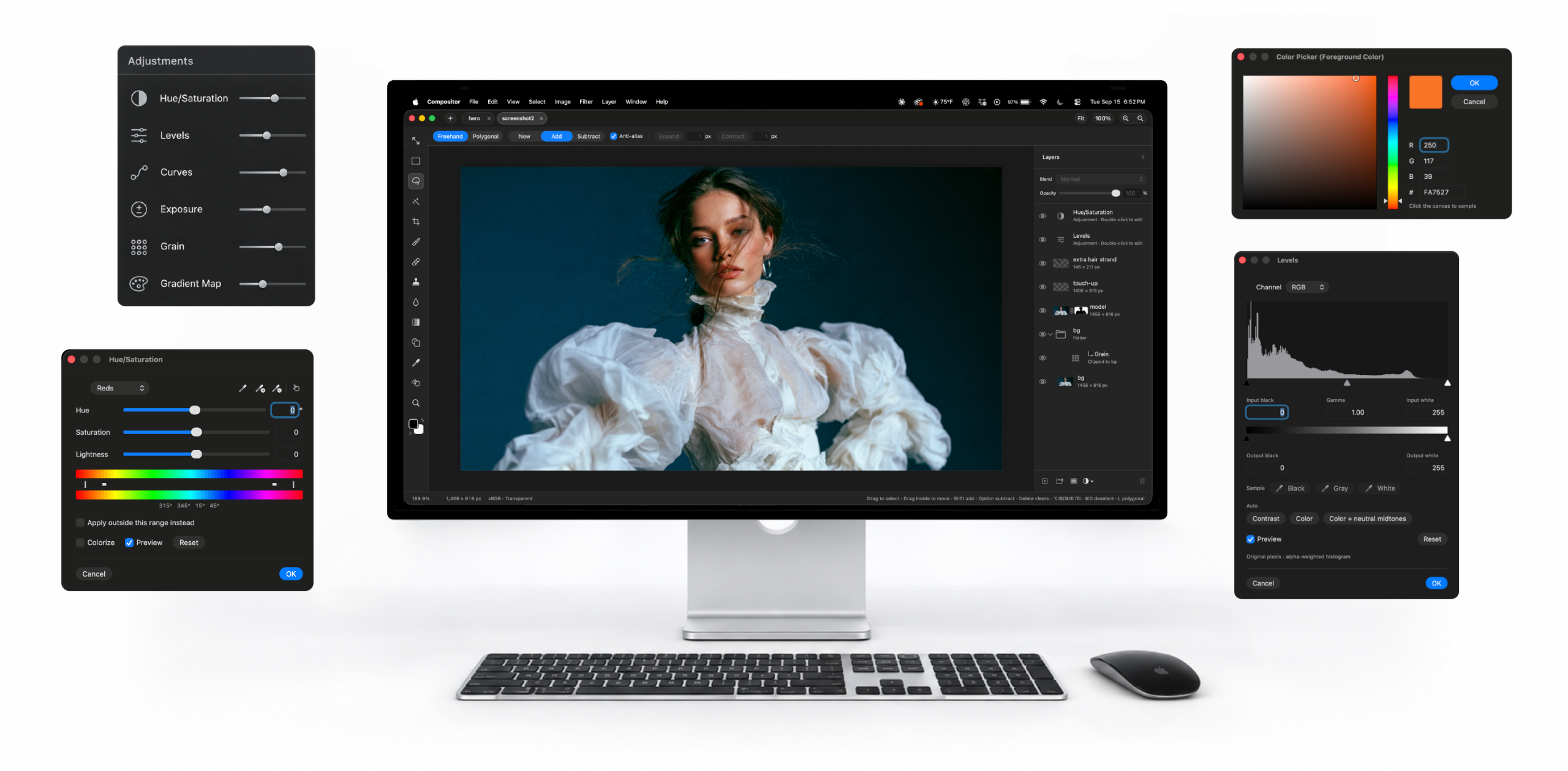
Adobe Photoshop 价格太高,而像 GIMP 这样的工具让我觉得不熟悉,无法保持流程。这就是我打造合成器的原因。
目标是创建一个功能齐全、完全免费且开源的图片编辑器。我以前用Photoshop做合成和后期处理,所以Compositor就是围绕这个工作流程构建的——配备了制作像素完美最终图像所需的工具。
因为它是开源的,你可以下载Xcode项目,添加、删除或修改任何功能以适应你的工作流程。
从 robbietilton.com/compositor 获取Compositor,或直接从GitHub Releases下载最新版本。
brew install --cask robbietilton-compositor
- 图层和文件夹,不透明度和Photoshop按顺序排列的完整混合模式——文件夹的透明度会降低内部所有内容
- 图层遮罩:在画布上任意位置绘制、填充、反转、模糊和轻化它们,超过图层自身像素;通过链接或取消链接,单独变换一个面罩
- 剪裁遮罩和文件夹遮罩
- 调整图层:色相/饱和度、色阶、曲线、曝光、渐变贴图、颗粒、黑白、色彩平衡、反转和滤镜图层:高斯模糊、运动模糊、渐进模糊、锐化、噪点、暗影、泛光/发光、RGB分割、镜头效果和色调对比
- 图层效果:笔画、阴影、色彩叠加、内阴影、外光和内光,均可在GPU上渲染并随时编辑
- 向下合并、图层合并和组合并(⌘E)
- 通过拖放复制、内联重命名、重排序和嵌套;Option拖曳以复制;图层面板中的右键菜单
- 复制粘贴整层和文件夹(⌘C/⌘V,无选择),在项目内或项目间,或在项目间拖动
- 非破坏性移动、缩放、旋转和翻转——无论你把图片调得多小,图像都能保持其完整分辨率
- 自由失真(⌘拖动手柄),按Shift键锁定轴
- 把多个图层,或者整个文件夹一起转换
- 吸附到画布上,叠加边缘和中心,并附有指南
- 位置、大小、比例和角度的精确数值,按方向键逐步测量
- 翻转层和翻转画布,横向和纵向
- 在移动工具的栏或图层菜单中,将图层对齐并分配到选区或画布上
- 矩形和椭圆形招牌、自由手套索和多边形套索,以及魔法工具——魔杖按颜色选择,物体描摹你点击的物品(Tab切换)
- 选择主题,并在任意选择上展开、缩减和羽化
- 添加和减少选区,移动轮廓,或移动并复制内部像素
- 加载图层的像素或遮罩作为选区
- 内容感知填充,也可以将图像延伸到边缘之外
- 画笔时,画笔大小、硬度、透明度和平滑度,使用绘画或擦除模式(B和E),直线则按Shift画
- 笔压显示画笔的大小和透明度,在绘图板上
- 点疗愈刷(内容感知)
- 克隆印章,无论是否对齐,都采样一层或全部
- 模糊工具,在像素或遮罩上
- 渐变工具和形状工具(矩形、圆角矩形、椭圆和线条),保持可编辑而非光栅化
- 类型工具(T):可拖拽、可调整大小的段落框中的内联多行编辑;工具头中的字体、大小、颜色、对齐和间距;转换文本并用作裁剪遮罩
- 吸管和全色选色器
- Camera Raw 滤镜:光线、色彩、曲线、色彩混合器、调色、细节、光学和几何形状,集中在画布旁的面板中;每个部分会从其头部重置为默认值
- 级别(带自动)、曲线、色相/饱和度、曝光、渐变贴图、颗粒、黑白、色彩平衡和反转
- 高斯模糊和运动模糊,覆盖层边缘
- 锐化、添加噪声、小景画、泛光/发光、抖动、扫描线、RGB分割、镜头效果(变形宽斑、星爆、雾、棱镜和散景,包括圆形、六边形、椭圆形或猫眼形状)、色调对比、体积光(雾气随着主体距离逐渐浓厚,由你放置的灯光照亮,照片本身的灯光照入雾中,并可选光束)、边缘光(主体后方最多三盏彩色光, 带有包裹光线的发光效果)、镜头校正和背景移除
- 直播预览,只有选秀时才会有
- 最后滤波器(⌃⌘F)再次运行最后一个滤波器,设置相同
- 标签页中的多个项目
- 搜索命令(⌘F):按名称查找每个菜单命令和工具,如 Raycast 或 Obsidian,并用 Return 键执行
- 切换全屏(F):画布全屏上黑色覆盖整个屏幕,所有面板收起;F或Esc会把它们带回来
- 尺(⌘R)、从中拖拽的指南、可调节间距和细分的布局网格,以及用于指南、网格、图层和文档边界的吸附
- 带吸附的裁剪,比例包括3:4和9:16,以及对称裁剪选项;有了选择,作物就从它开始
- 画布尺寸、图像尺寸和裁切
- 当窗口太短无法显示一列时,工具栏会变成两列
- 画布角落的导航员小地图,从300%放大:整个文档小,视角周围有框;点击或拖曳即可移动(查看 › 导航员)
- 缩小时能做出高质量的下采样,放大时则能呈现像素网格
- 导入JPEG、PNG、HEIC、TIFF、WEBP、SVG、PDF(每页都有独立图层,300 DPI或适合画布)、动画GIF(一个图层,其帧在画布下方以条带显示,用于播放、绘画、复制、删除和重新定时)、相机RAW(先冲洗步骤)以及Photoshop的PSD和PSB(8位RGB,不是CMYK)。每个 Photoshop 艺术板都打开一个独立的标签页;文件夹、遮罩、混合模式、填充矩形/椭圆以及简单的横向文本都可以编辑;其他矢量和竖向文本则变成像素。在应用任何东西之前,都会显示转换报告。
- 大型文档:内存预算会随着你的Mac调整,而Photoshop文件太大无法打开时,图层会裁剪到画布上
- 导出PNG(⇧⌘E)、导出JPEG(⇧⌥⌘S)和导出为(⇧⌥⌘W),适用于PNG、JPEG、单页PDF(打印尺寸),或者通过GIF图层(可缩放的动画GIF,配合实时预览)、JPEG画质和文件大小;导出为中的Channel Pack将游戏纹理的图层打包成PNG的红、绿、蓝和alpha图层,RGB Split的Split to Layers则将图层变回这四个;在图层面板中右键点击图层,将每个图层导出为单独的PNG,并裁剪到其像素;复制合并
- 在项目保存期间继续工作
- Photoshop风格的键盘快捷键贯穿全书,可在编辑>键盘快捷键中重新贴图
- 拖动数字标签以擦除其数值,就像在Photoshop中一样
- 自动更新,已签署并公证
- AI代理和脚本可以直接构建和编辑项目:a是PNG图层和清单的文件夹,打开的项目会实时更新。参见写作合成器项目
.comp
- macOS 26.0或更高版本,在搭载苹果硅片的Mac上运行
- Xcode 26 或更高版本(从源代码构建)
Compositor 目前只支持英文版,翻译拉取请求也不被接受。它由一个人维护,从那以后每新增字符串都需要翻译,而且我不读的语言翻译无法被审核。等应用稳定后我会再讨论;在那之前,请不要打开本地化PR。
Compositor 仅支持 macOS。这些非官方移植版由他人制作,未经过我审核或支持,因此请向他们反映问题:
- CompositorWindows by @Cengokill: Windows
- Composa by @dvdstelt:Windows 和 Linux
- CompositorLX 由 @ClaudiuJitea 提供:Linux
更多内容列于#23(Windows)和#19(Linux)中。
打开并运行合成器方案。Compositor.xcodeproj
scripts/release.sh构建发布版本,用开发者ID签名,公证并钉好,然后打包成 。dist/Compositor-<version>.dmg
它需要,全部都被排除在这个仓库之外:
- 登录钥匙串中的开发者ID应用证书
- 保存的公证凭证
xcrun notarytool store-credentials "compositor-notary" … create-dmg(brew install create-dmg)


评论 (0)