

使用 Hermes Agent 时,你是不是经常遇到这些问题:命令行界面太简陋,操作不够直观;管理会话和技能太麻烦;想查看分析数据但没有可视化界面;远程连接配置复杂,容易出错。
今天要介绍的 Hermes Desktop,就是来解决这些痛点的。
Github:
https://github.com/fathah/hermes-desktop
什么是 Hermes Desktop?
简单来说,Hermes Desktop 是 Hermes Agent 的图形化桌面应用程序,让你无需编写代码就能使用强大的 AI 助手功能。它由 GitHub 用户 fathah 开发,基于 Electron 框架构建,支持 Windows、macOS 和 Linux 系统。
核心功能
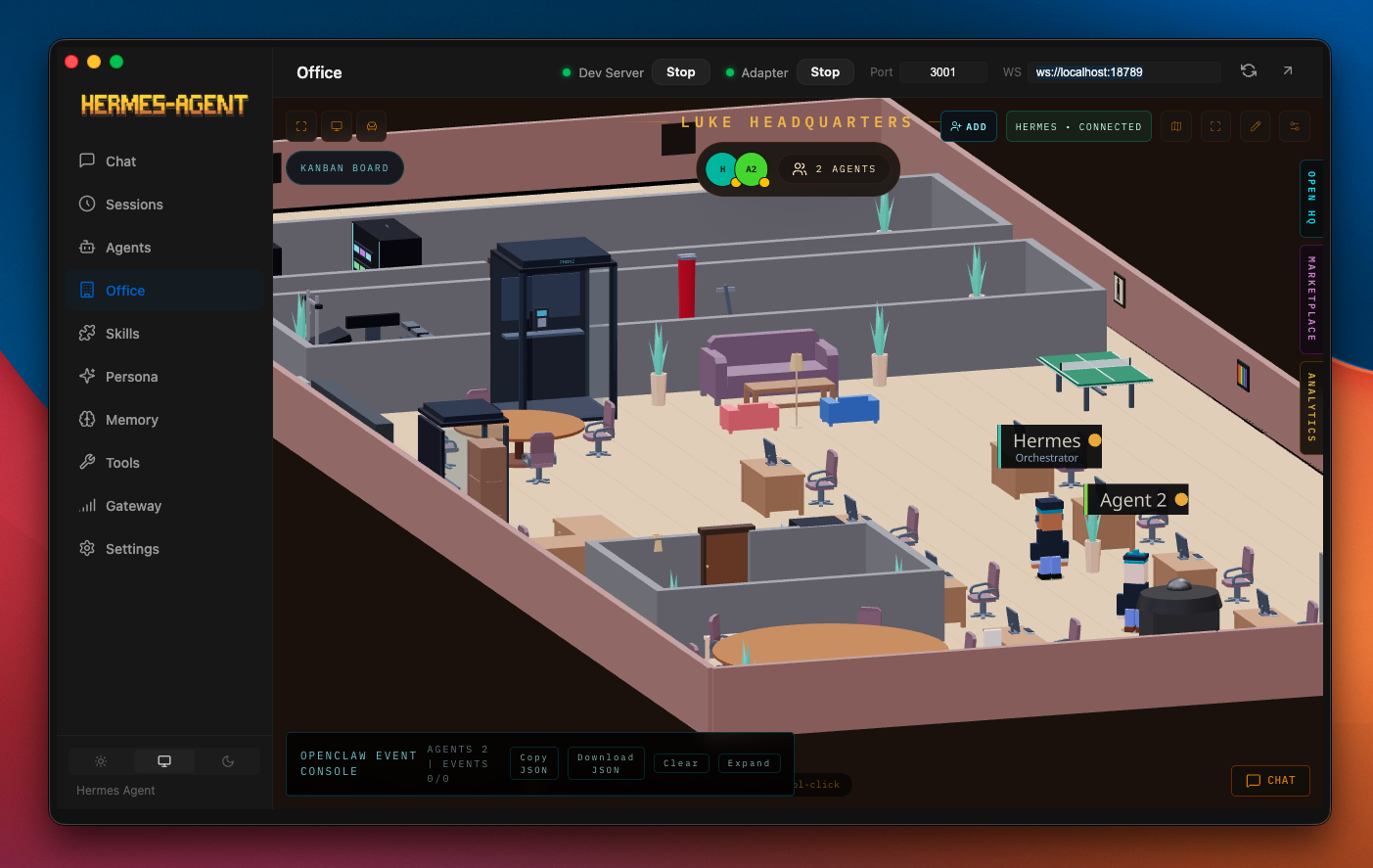
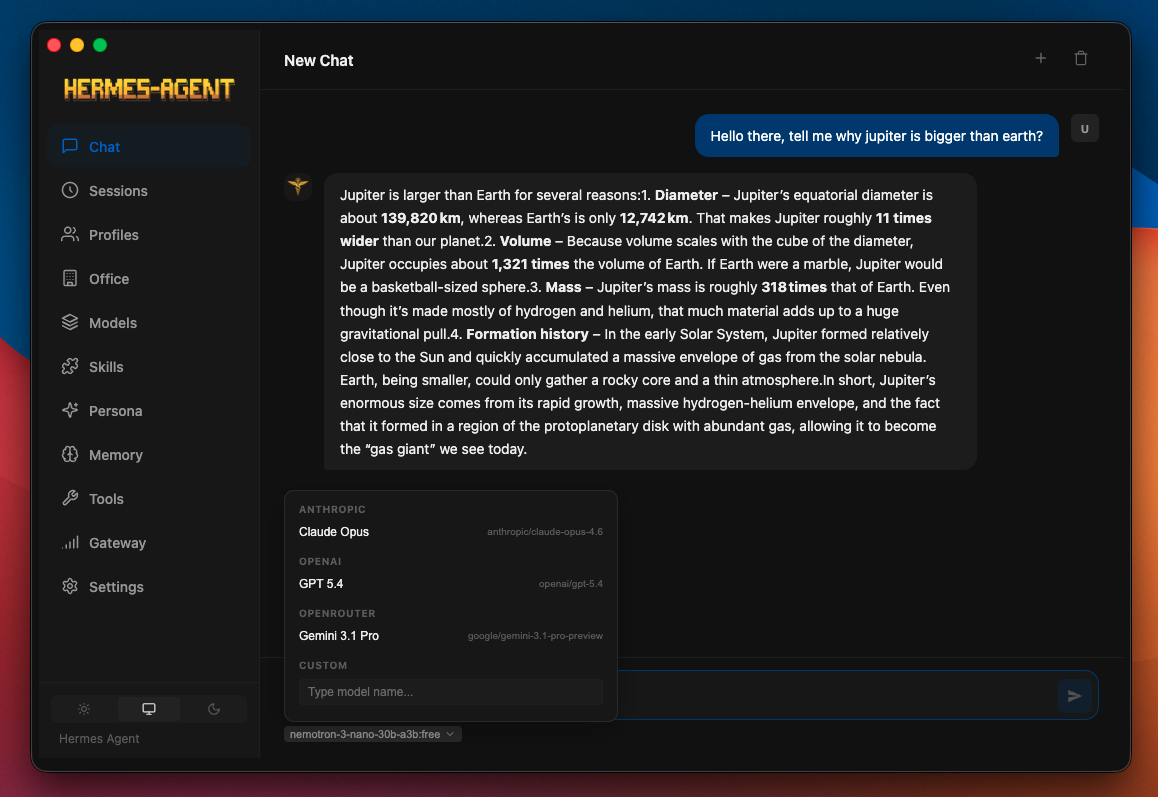
Hermes Desktop 提供了丰富的可视化管理界面,包括直观的会话管理,支持搜索和筛选;图形化的技能市场,一键安装可用技能;以及可视化的配置界面,无需编辑复杂的配置文件。
在连接方式上,Hermes Desktop 支持本地和远程两种模式。本地模式让你直接在电脑上运行 Hermes Agent,远程模式则可以连接到服务器或云端的 Hermes Agent,还支持 SSH 隧道加密连接,确保数据安全。
实时分析功能是 Hermes Desktop 的一大亮点,它提供推理追踪,让你查看 AI 思考过程的详细信息;分析报告功能可以显示 7/30/90 天的使用数据分析;预算监控功能帮助你可视化成本监控和预算管理;还有实时更新的日志查看器,方便调试和问题排查。
多平台集成方面,Hermes Desktop 支持 Twitter/X、WhatsApp、Telegram 等社交媒体平台的集成,还支持 Ollama 本地模型,能够自动发现已安装的模型。
安装方式
Hermes Desktop 提供多种安装方式:
1. 官方安装包
# Windows
下载 .exe 安装包并运行

# macOS
下载 .dmg 文件,拖到 Applications 文件夹

# Linux (Debian/Ubuntu)
sudo dpkg -i hermes-desktop_*.deb
sudo apt-get install -f

# Linux (Snap)
sudo snap install hermes-desktop
2. 从源代码安装
git clone https://github.com/fathah/hermes-desktop
cd hermes-desktop
npm install
npm run dev
使用场景
Hermes Desktop 有多种实用的使用场景。作为个人助理,它可以帮你处理日常任务,回答问题,提供建议。在开发辅助方面,它能在编程过程中提供代码建议,解释技术文档,帮助调试问题。对于数据分析,它可以处理和分析数据,生成图表和报告,辅助决策。此外,通过远程连接,你还可以与团队成员共享 Hermes Agent 实例,实现远程协作。
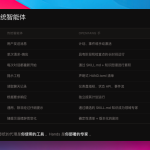
与原版 Hermes Agent 的区别
|
|
|
|
|---|---|---|
|
|
|
|
|
|
|
|
|
|
|
|
|
|
|
|
|
|
|
|
|
|
|
|
为什么选择 Hermes Desktop?
Hermes Desktop 的最大优势在于易用性,图形化界面让新手也能快速上手,无需学习复杂的命令。它提供了完整的 Hermes Agent 功能,包括会话管理、技能市场、配置界面等。可视化分析功能让你了解 AI 的思考过程和使用情况,而多平台支持满足了不同用户的需求。
技术架构
Hermes Desktop 基于 Electron 框架构建,分为三个主要部分:主进程负责处理系统资源和网络请求,渲染进程负责用户界面,预加载脚本连接主进程和渲染进程。
常见问题与解决方案
在使用过程中,可能会遇到一些常见问题。比如安装失败时,可以检查网络连接,确保有足够的磁盘空间,或者尝试使用命令行安装。如果无法连接到本地 Hermes Agent,需要确保 Hermes Agent 已正确安装,检查端口是否被占用,或者重启应用程序。会话加载失败时,可以检查网络连接,尝试重新连接,清除应用程序缓存,或者更新到最新版本。
Github:
https://github.com/fathah/hermes-desktop



评论 (0)