


只想悄悄录个音,系统偏要喊一声。
01
PART
它要解决什么
BACKGROUND · 背景
苹果从 iOS 18.1 开始加了通话录音功能。录音之前,系统会播放一段双方都能听到的提示音:此通话将被录音。
本来只想悄悄录个音,结果要当着对方的面先喊一声。这个设定,让不少人直接放弃了通话录音。
02
PART
AirBeep 是什么
INTRO · 功能与支持
AirBeep 由 LinkPass 利用沙盒逃逸漏洞 Airlift开发,功能很单一,就是静音系统内置的通话录音提示音。
拨动一个开关,开始与结束提示音就被替换成等长的静音;想还原,从自动备份里恢复原始文件就行。
理论上支持 iOS 18.0 到 iOS 27.2 Beta2
所有设备,新老机器都能用
中文,完全免费,使用简单
自签安装即可,无需越狱,无需巨魔
手机端操作,需要先配对 iPhone,配合其他 App 使用
03
PART
动手前的准备
PREPARE · 四项
四件事先做掉:
备份。理论上没什么风险,但为了避免搞错造成不必要的损失,有条件就先备份。
签名安装AirBeep,用全能签、轻松签、爱思助手都行,iOS免越狱之全能签安装教程轻松签,让你在iOS系统上自由安装第三方软件!(爱思有id签,免费)
打开开发者模式手机设置→隐私与安全性→开发者模式。
在美区应用商店登录账号,下载 LocalDevVPN,打开后点 Connect 连接。
04
PART
配对:新系统和老系统两条路
PAIR · 配对
AirBeep 必须先配对 iPhone 才能用。系统版本不同,路也不同。
iOS 27.0 到 27.2 Beta2:手机端配对
很省事,全程手机搞定。注意,必须连着 WiFi。
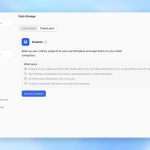
打开 AirBeep,点击打开 Airlift 设置,点开始配对,等配对出来仔细看小字(前往设置→隐私与安全性→开发者模式→与AirBeep配对)
打开设置,隐私与安全,点进开发者模式。(也可以先连电脑用爱思助手虚拟定位,选项就会出来)
点 Pair with AirBeep,弹窗点配对,输入锁屏密码
稍等片刻,配对成功。成功之后,AirBeep 会出现在配对设备一栏。
iOS 18 到 26:电脑端配对
老系统麻烦一点,要先在电脑上用 idevice_pair或者iloader 生成配对文件。以下演示我用的 idevice_pair
!前提 🕳
只是第一次需要电脑,配对成功后禁用提示音就不再用了;
电脑端从网盘下载 idevice_pair,连接手机后双击运行。
选择 Remote pairing,点 Create生成配对文件。
第一次要在手机端点击信任,点creat后需要在手机端点击信任,电脑端才能继续。
点 Save to file,把配对文件保存到合适位置,默认名称是 pairingFile.plist
把配对文件传到手机,放进文件 App 的我的 iPhone 里。打开 AirBeep,打开静音录音提示音按钮,常规会提示失败。
打开 AirBeep,点击打开 Airlift 设置,点 Import pairing file,选刚导入的配对文件。
05
PART
开启静音,测试与恢复
RUN · 静音与还原
配对成功后,返回 AirBeep 点【检查并进入】,显示 Airlift 已就绪,即可用
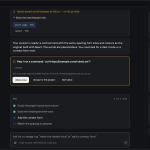
返回 AirBeep ,点击打开【静音录音提示音】按钮。这时就会显示他在执行静音操作
注意:操作期间 AirBeep 要保持前台,不要锁屏,不要退出软件,耐心等。按钮变成开启状态,就成功了,通话录音提示音已经被替换成无声文件。
测试很简单:打个电话,开录音。界面还是会显示“此通话将录音”,判断只看一条,听不到提示音就是成功。
想恢复,两种方法任选
App 内关闭开关
打开 LocalDevVPN 连上,回 AirBeep 关闭静音录音提示音,等执行完成。
改系统语言强制恢复
设置,通用,语言与地区,改一下系统语言,可以强制恢复。
///
LAST
写在最后
AFTER · 重启还灵吗
重启之后还管用吗?现在两条实测都指向有效:但目前拿得出手的样本也就这么几个,具体到哪个系统、哪个机型,还得更多人的实测摆上来,才知道长期有没有效
它是开源工具,如果有担心和顾虑,请先不要用。




评论 (0)